
Jika Anda pernah membuka situs WordPress dan menemukan pesan error seperti “Establishing a Database Connection” atau halaman putih kosong, Anda tidak sendirian. Banyak pemilik situs mengalami hal serupa, dan itu bisa sangat mengganggu, terutama jika Anda tidak tahu apa yang menyebabkannya.
Namun, jangan panik, di artikel ini badoystudio ini akan membahas secara menyeluruh cara mengatasi WordPress galat beserta solusi yang mudah diterapkan bahkan bagi pemula.
Daftar Isi
Sekilas Memahami Apa Itu Galat pada WordPress
Sebelum membahas solusi, penting untuk memahami apa sebenarnya yang dimaksud dengan “galat” pada WordPress. Galat atau error dalam sistem WordPress bisa mencakup banyak hal—dari koneksi database yang gagal, plugin bermasalah, hingga file inti WordPress yang rusak.
Terkadang, error ini muncul tiba-tiba tanpa peringatan, menyebabkan website Anda tidak bisa diakses oleh pengunjung.
Masalah seperti ini tidak hanya mengganggu kenyamanan pengguna, tetapi juga berdampak buruk terhadap reputasi situs Anda, peringkat di mesin pencari, dan tingkat kepercayaan pengunjung.
Penyebab Umum Terjadinya Galat di WordPress
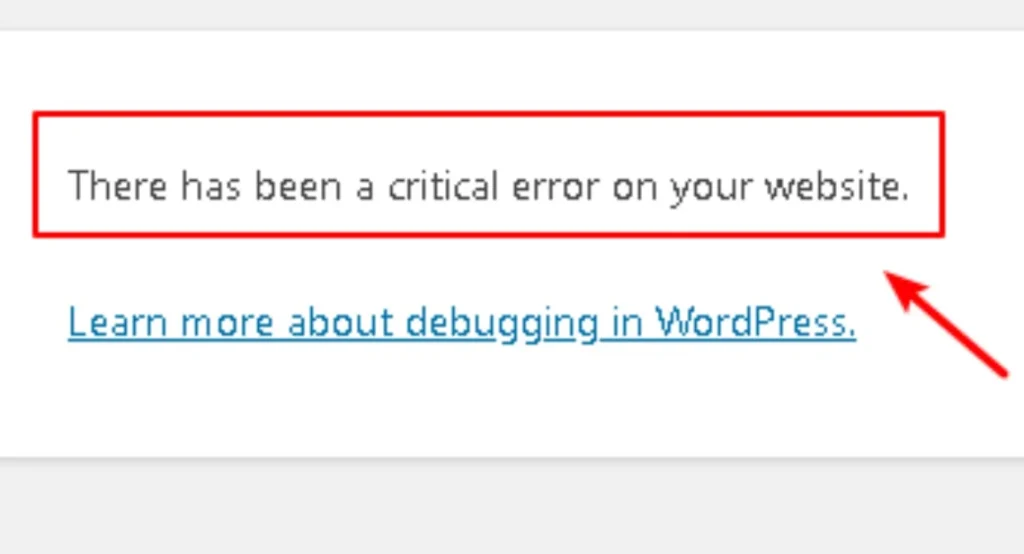
Beberapa penyebab yang biasanya terjadi yaitu:
Koneksi ke Database Terputus
Salah satu penyebab paling umum dari galat WordPress adalah kegagalan dalam menghubungkan ke database. Ketika ini terjadi, biasanya WordPress akan menampilkan pesan seperti “Error Establishing a Database Connection”.
Hal ini bisa terjadi karena informasi login database yang salah, server database sedang bermasalah, atau file konfigurasi rusak.
Plugin yang Tidak Kompatibel
Plugin adalah komponen penting dalam memperluas fungsionalitas situs WordPress.
Namun, penggunaan plugin yang tidak kompatibel atau saling berbenturan dapat menyebabkan berbagai jenis error, termasuk tampilan situs yang tidak responsif atau error 500.
File Inti WordPress Rusak
File inti atau core WordPress adalah bagian penting dari sistem CMS ini.
Jika salah satu file inti rusak atau hilang akibat update yang gagal atau kesalahan saat mengedit, situs bisa saja menampilkan galat.
Server Hosting Bermasalah
Kendala di sisi server, seperti overload atau gangguan teknis dari penyedia hosting, juga bisa menjadi penyebab WordPress tidak bisa diakses.
Memory Limit PHP Tidak Cukup
WordPress membutuhkan ruang memory tertentu agar dapat berjalan dengan baik. Jika limit memori yang disediakan server terlalu kecil, maka sistem bisa mengalami error internal saat memproses permintaan.
Cara Mengatasi WordPress Galat Secara Efektif
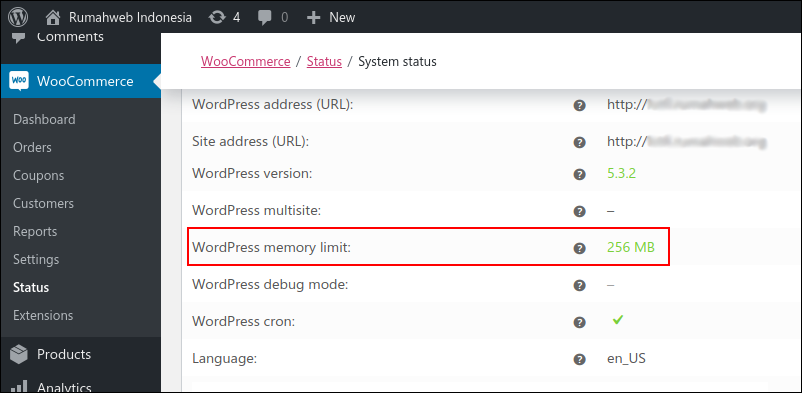
Berikut ini beberapa langkah praktis yang bisa Anda coba untuk memulihkan situs WordPress Anda yang sedang bermasalah.
Tambah Batas Memory PHP
Jika situs WordPress Anda hanya bermasalah ketika melakukan login ke dasbor atau saat mengupload file, kemungkinan besar penyebabnya adalah kekurangan memory.
Langkah-langkahnya:
- Buat file baru dengan nama
php.inimenggunakan teks editor. - Tambahkan kode berikut:
memory=64MB - Simpan file dan unggah ke direktori
wp-adminmenggunakan FTP client seperti FileZilla.
Langkah ini akan meningkatkan kapasitas memory PHP dan memberi ruang lebih untuk WordPress menjalankan prosesnya.
Perbaiki Database yang Rusak
Untuk error yang berkaitan dengan database, Anda bisa menggunakan fitur bawaan WordPress untuk memperbaiki struktur database secara otomatis.
Cara melakukannya:
-
Buka file
wp-config.phpmelalui File Manager di cPanel atau FTP. -
Tambahkan baris kode berikut di bagian bawah file:
-
Simpan perubahan, lalu buka URL berikut:
-
Pilih opsi “Perbaiki dan Optimalkan Basis Data” untuk memperbaiki seluruh struktur database.
Setelah proses selesai, jangan lupa hapus baris kode yang Anda tambahkan sebelumnya untuk alasan keamanan.
Nonaktifkan Semua Plugin
Jika Anda menduga error berasal dari plugin tertentu, Anda bisa menonaktifkan semua plugin sekaligus untuk memastikan.
Langkah cepat:
- Masuk ke direktori
wp-contentmelalui File Manager. - Ubah nama folder
pluginsmenjadiplugins_backup. - Coba akses kembali situs Anda. Jika bisa dibuka, berarti salah satu plugin yang bermasalah.
- Ubah kembali nama folder ke
pluginslalu aktifkan satu per satu dari dasbor untuk mengetahui plugin yang menyebabkan masalah.
Periksa dan Koreksi Informasi Database
Buka file wp-config.php dan pastikan informasi berikut benar:
- DB_NAME
- DB_USER
- DB_PASSWORD
- DB_HOST
Kesalahan satu huruf saja bisa menyebabkan WordPress gagal mengakses database.
Tips Tambahan Agar Terhindar dari Galat WordPress
Nah, adapun beberapa tips yang bisa Anda lakukan agar terhindar dari error WordPress yaitu:
- Backup secara rutin: Simpan cadangan website Anda secara berkala agar mudah dipulihkan ketika terjadi error.
- Perbarui WordPress, plugin, dan tema: Gunakan versi terbaru untuk menghindari bug atau kerentanan keamanan.
- Gunakan hosting terpercaya: Pastikan Anda menggunakan penyedia hosting yang stabil dan memiliki dukungan teknis yang responsif.
- Batasi jumlah plugin: Hanya pasang plugin yang benar-benar dibutuhkan, dan pastikan semuanya kompatibel dengan versi WordPress Anda.
FAQ Yang Mungkin Anda Tanyakan
Ada pertanyaan? Apakah di bawah ini salah satunya:
Apa penyebab paling umum WordPress mengalami galat atau error?
Penyebab paling umum galat WordPress biasanya berasal dari koneksi database yang gagal, plugin tidak kompatibel, file inti WordPress rusak, batas memory PHP terlalu kecil, atau gangguan pada server hosting. Memastikan konfigurasi database dan kompatibilitas plugin dapat membantu mencegah error muncul kembali.
Bagaimana cara mengatasi error “Error Establishing a Database Connection” di WordPress?
Anda bisa mengatasi error ini dengan memeriksa kembali data login database pada file wp-config.php, memastikan server database aktif, serta menggunakan fitur repair database bawaan WordPress melalui halaman /wp-admin/maint/repair.php.
Apakah plugin WordPress bisa menyebabkan website tidak bisa diakses?
Ya, plugin yang tidak kompatibel atau konflik antar plugin sering menjadi penyebab website WordPress error seperti halaman putih (white screen of death) atau error 500. Solusinya adalah menonaktifkan semua plugin lalu mengaktifkannya satu per satu untuk menemukan penyebabnya.
Berapa batas memory PHP yang ideal untuk WordPress agar tidak error?
Minimal memory PHP yang disarankan untuk WordPress adalah 64MB, tetapi untuk website dengan banyak plugin dan tema kompleks sebaiknya menggunakan 128MB hingga 256MB agar performa tetap stabil dan menghindari error internal.
Bagaimana cara mencegah WordPress sering mengalami galat di kemudian hari?
Beberapa langkah pencegahan yang efektif antara lain melakukan backup rutin, memperbarui WordPress secara berkala, menggunakan hosting berkualitas, membatasi jumlah plugin, serta memastikan tema dan plugin selalu kompatibel dengan versi WordPress terbaru.
Penutup
Galat pada WordPress memang bisa terjadi kapan saja dan sering kali menimbulkan kepanikan, terutama jika situs Anda digunakan untuk keperluan bisnis atau portofolio profesional. Namun, dengan pemahaman yang cukup dan langkah penanganan yang tepat, Anda bisa mengatasinya tanpa harus menjadi ahli teknis.
Semoga panduan tentang cara mengatasi WordPress galat ini bermanfaat dan membantu Anda mengidentifikasi serta memperbaiki masalah yang muncul. Jika Anda merasa kesulitan, jangan ragu untuk berkonsultasi dengan penyedia hosting atau profesional WordPress agar website Anda kembali berjalan normal.